
帳號安全
幣安 Passkey 設定:新增、同步與裝置遺失時的備援
幣安 Passkey 可用手機鎖定、iCloud Keychain 或 USB/NFC 安全密鑰完成身分驗證。本文依官方現行流程整理新增方式、同步差異、換機前檢查與裝置遺失後的處理順序。
幣安 Passkey 怎麼設定,真正要先想的不是按哪個按鈕,而是這把憑證會存在哪裡,以及手機遺失後還能不能登入。Passkey 能降低密碼外洩與仿冒登入頁的風險,但如果只把它留在一台沒有同步、也沒有備援的裝置上,換機時仍可能把自己擋在帳號外。
本文面向已完成幣安註冊、準備新增 Passkey 的繁中使用者。操作路徑依 Binance 官方 Passkey 教學 整理,資料核驗日為 2026 年 8 月 15 日。App 版本、按鈕名稱與可用驗證方式可能調整,實際畫面以你登入後顯示的選項為準。
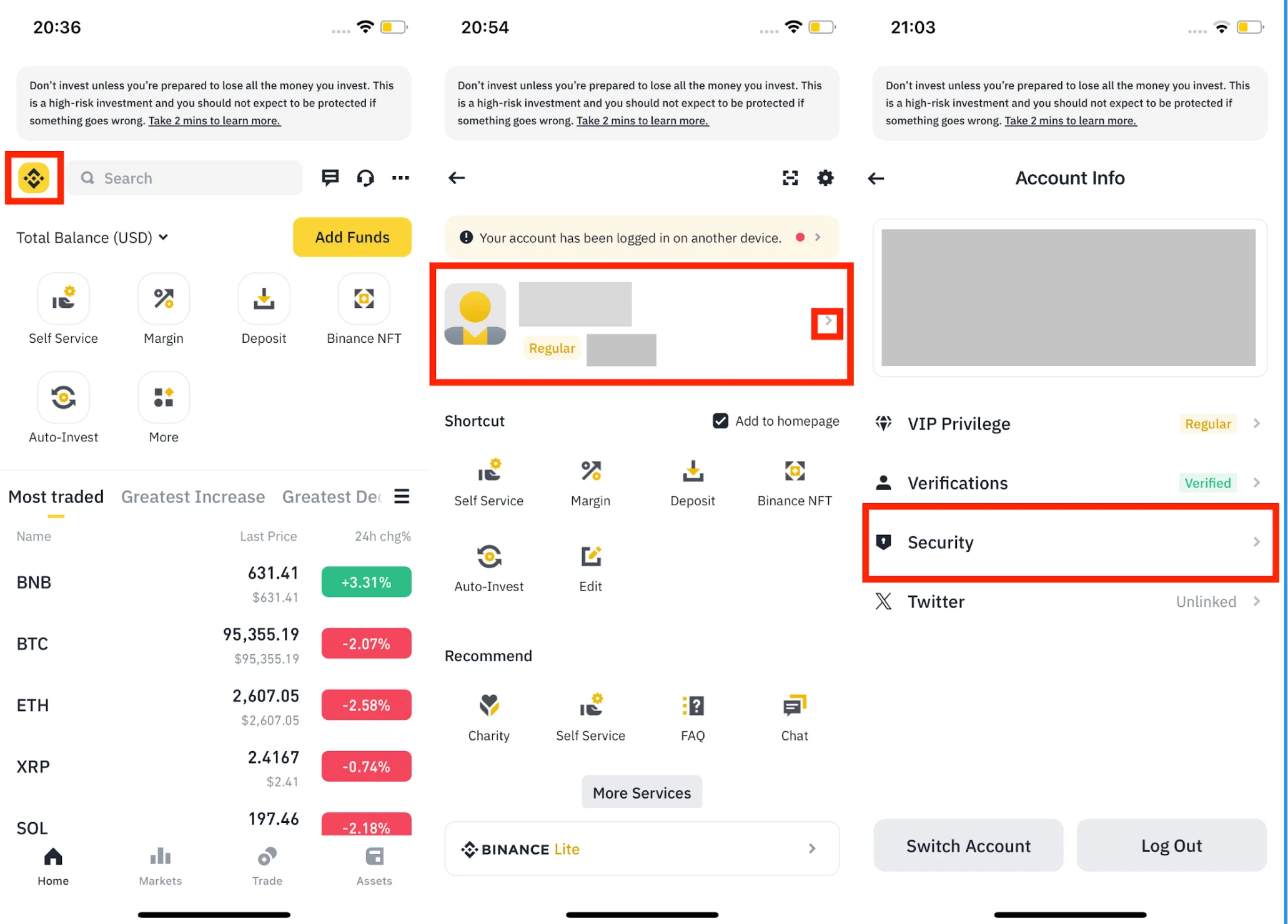
圖:Binance 官方 Passkey 教學提供的 App 操作截圖,依序進入帳戶資料與 Security;帳戶內容已灰化。
Passkey 是什麼,和密碼有何不同
Passkey 以公開金鑰密碼學運作。建立時,服務端保存公開金鑰;能完成簽署的私密憑證則留在你的裝置、安全密鑰或憑證管理器中。Face ID、指紋或螢幕 PIN 的作用,是在本機解鎖這把憑證,不是把生物辨識資料交給幣安。
這種設計會把憑證綁定到真正的網站或 App,對仿冒網域更有抵抗力。Apple 的 Passkey 安全說明 也說明了 WebAuthn、公私鑰與 iCloud Keychain 端對端加密的基本機制。它仍不是萬能防線:能解鎖你手機的人、已被接管的 Apple/Google 帳號,或未移除的舊裝置,都可能成為風險來源。完整防護仍要搭配幣安帳號安全威脅模型與 2FA 檢查清單。
設定前先做四項檢查
- 確認入口是官方 App 或 binance.com。 不從簡訊、私訊或廣告連結進入安全設定。
- 更新 App 與作業系統。 Binance 官方頁目前列出的最低條件是 App 2.60、iOS 16 或 Android 9;若帳號所在地區或裝置不顯示功能,以登入後頁面為準。
- 保留一種可用的替代驗證方式。 新增 Passkey 時,系統會要求用既有 Passkey 或 2FA 驗證。先確認驗證器、電子郵件或其他可用方式仍能正常收取驗證。
- 決定保存位置。 個人手機可考慮系統憑證管理器;需要跨平台或獨立備援,可考慮支援 FIDO2 的 USB/NFC 安全密鑰。不要在共用電腦或他人的手機上建立。
在幣安 App 新增 Passkey
依 Binance 官方現行教學,App 內的路徑是:
- 登入後進入 Account Center,點選頂端個人資料區,再開啟 Security。
- 進入 Passkeys,點 Add Authenticator,用現有 Passkey 或 2FA 完成驗證。
- 點 Continue,確認畫面顯示的是自己的幣安帳號。
- 依裝置選擇保存方式,完成系統要求的螢幕鎖定、生物辨識或安全密鑰驗證。
可選方式會因裝置而不同:
- iPhone/iPad 可把 Passkey 存入 iCloud Keychain。開啟同步後,同一 Apple Account 的核准裝置可使用這把 Passkey。
- iOS 與 Android 都可使用 USB/NFC 安全密鑰。新增完成後,要把實體密鑰收在與日常手機不同的位置。
- iOS 可選另一台裝置,掃描畫面上的 QR code 完成建立。QR code 是當次驗證的一部分,不要截圖傳給任何人。
- Android 可使用本機螢幕鎖定或 PIN。完成後要到系統憑證管理器確認它是同步到帳號,還是只保存在這台手機。
在幣安網頁版新增 Passkey
網頁版路徑為 Profile → Account → Security,在 Passkeys 旁點 Manage,再選 Add New Authenticator。完成 2FA 後,可選擇電腦密碼或生物辨識、USB 安全密鑰,或用另一台裝置掃描 QR code。
Binance 官方教學特別提醒:在網頁流程中以電腦密碼或生物辨識建立的 Passkey,可能只保存在該裝置。不要看到「新增成功」就假設它會自動出現在手機。最穩妥的檢查方式,是打開作業系統的密碼/Passkey 管理器確認保存位置,再用另一個瀏覽器工作階段測試一次。測試成功前,先不要移除原有 2FA,也不要登出所有已信任裝置。
換機或出售舊裝置前怎麼備援
換手機前,照這份清單做一次:
- 在幣安的 Passkeys 管理頁記下每一把憑證對應的裝置,名稱可用「iPhone iCloud 2026-08」或「USB key A」,不要寫電子郵件、電話等個資。
- 確認系統同步真的開啟。Apple 裝置要檢查 iCloud Passwords & Keychain;其他平台則查看實際使用的憑證管理器。
- 新裝置先完成登入測試,再清除或出售舊裝置。
- 至少保留一種獨立的替代驗證方式。若使用實體安全密鑰,最好準備第二把並分開存放。
- 在幣安安全設定中移除不再持有的 Passkey,並檢查登入裝置清單。
Passkey 解決的是登入與身分驗證,不會替你核對提幣地址。帳號登入安全完成後,資金轉出仍應採用錢包地址污染與提幣前核對方法,每次從收款端重新取得地址、核對完整字串與網路。
手機已遺失,處理順序是什麼
如果 Passkey 有同步到仍由你控制的裝置,先用那台裝置登入,移除遺失手機對應的 Passkey,並撤銷舊裝置的帳號存取。接著檢查電子郵件、電話與其他 2FA 是否仍是自己的。
如果沒有同步副本,但仍能使用其他 2FA,從幣安官方登入頁或 App 進入安全設定,依畫面重新新增 Passkey。若所有驗證方式都無法使用,只走 Binance 官方的 2FA 重設或帳號復原流程;不要把 QR code、驗證碼、裝置 PIN 或身分文件傳給社群私訊中的「客服」。
刪除 Passkey 也需要驗證。Binance 官方頁說明,App 可在 Passkeys 旁點刪除並用 Passkey 或 2FA 確認;網頁版可在管理頁移除。若你要刪除的是 USB 安全密鑰,系統可能要求插入該密鑰完成驗證。這也是為什麼換機前處理,比裝置遺失後再補救輕鬆得多。
常見問題
設了 Passkey,就能刪掉所有其他 2FA 嗎?
不建議。Binance 表示 Passkey 可用於多數帳號功能的身分驗證與 2FA,但平台仍可能依風險要求其他驗證。先保留一種獨立備援,確認新裝置可以登入,再決定是否調整原有方式。
iCloud Keychain 同步等於任何 Apple 裝置都能登入嗎?
不是。只有使用同一 Apple Account、已獲核准並開啟 Keychain 同步的裝置,才會取得同步的 Passkey。新裝置仍要通過 Apple Account 與裝置安全驗證。
Passkey 可以手抄或複製到隨身碟嗎?
一般不能像密碼那樣抄寫。跨裝置使用要靠受支援的憑證管理器同步、另一台裝置的 QR 驗證,或獨立的 FIDO2 安全密鑰。有人要求你傳 Passkey、QR code 或驗證畫面時,直接停止操作。
設好後最重要的驗收是什麼?
在官方網域完成一次實際登入,確認 Passkey 存放位置,再測試替代驗證方式。三件事都確認後,這項設定才算完成。
Binance 官方註冊入口(邀請碼 BN6321)。註冊頁標示交易返現最高可達 20%,實際比例依帳戶、地區與活動而定;本站可能獲得佣金。